いつもCODEをご利用いただき誠にありがとうございます。
2023年8月14日(月) にTwitter(現X)アカウントと連携しての新規登録およびログインを終了させていただきました。
また、先日よりご案内しておりました【Facebookでログイン】につきまして、
2025年1月14日(火) のアップデートをもって正式に機能提供を終了させていただくこととなりました。
パスワードの再設定をしていただくことによって、「メールアドレスでログイン」にログイン方法を切り替えることができます。
【SNSログイン機能 終了までの対応履歴】
■ Twitterログイン
■ Facebookログイン
2024年4月26日
Facebook連携によるログイン不具合が発生。
一時的にログインできない状況が確認され、メールアドレスでのログイン設定をお願いするご案内を掲載。
2024年9月12日
不具合が継続したため、Facebookログイン機能終了のお知らせを掲載。
メールアドレスでログインできる状態への切り替えを再度ご案内。
2024年11月26日
2025年1月14日(火)のアップデートをもってFacebookログインを正式終了する旨を告知。
■パスワード再発行手順(ログインしている場合)
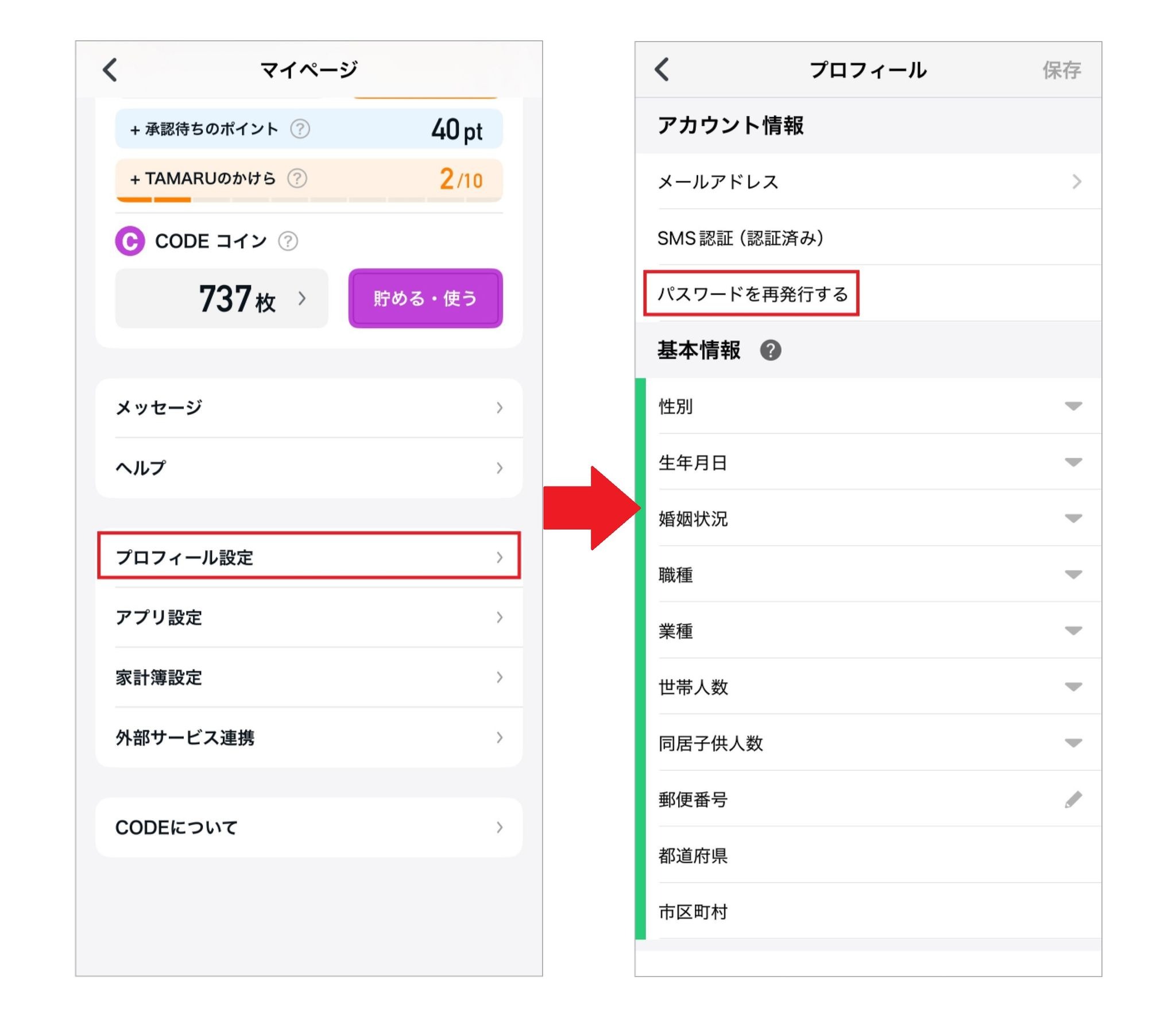
- マイページ > プロフィール設定 > パスワードを再発行するをタップ
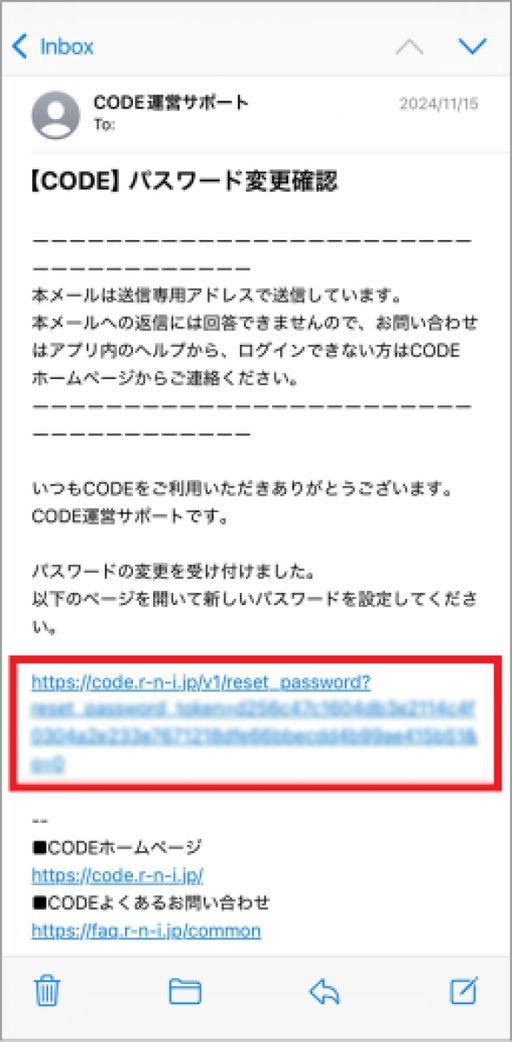
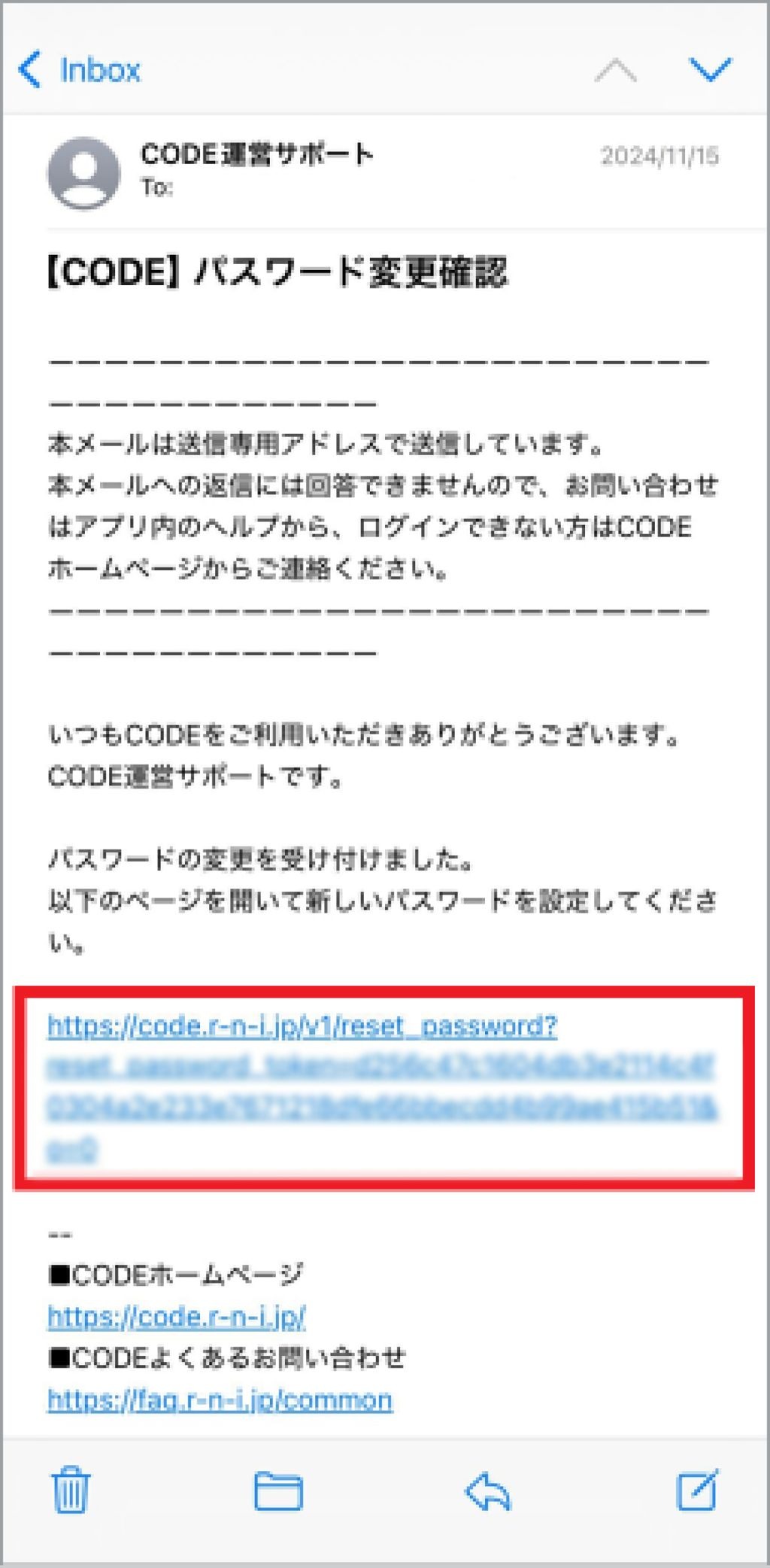
- CODEから届く「パスワードご変更の確認」メールのURLをタップ
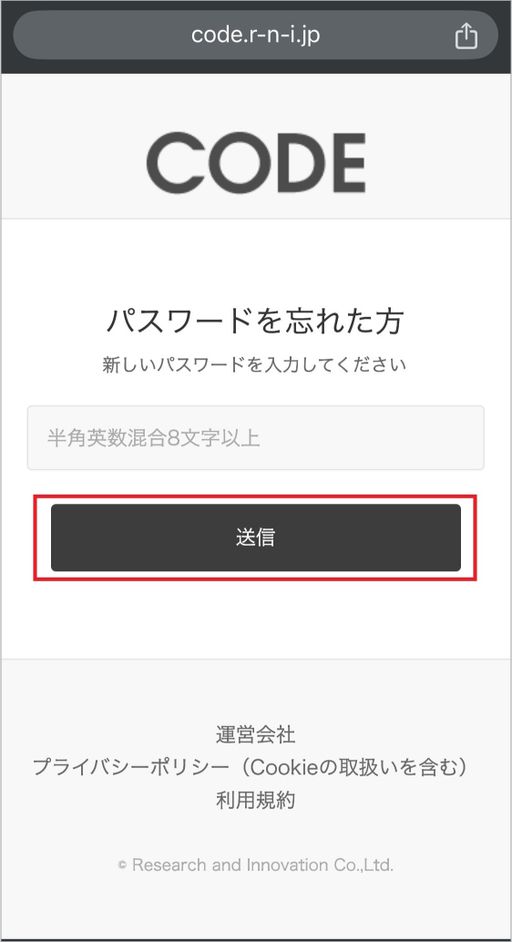
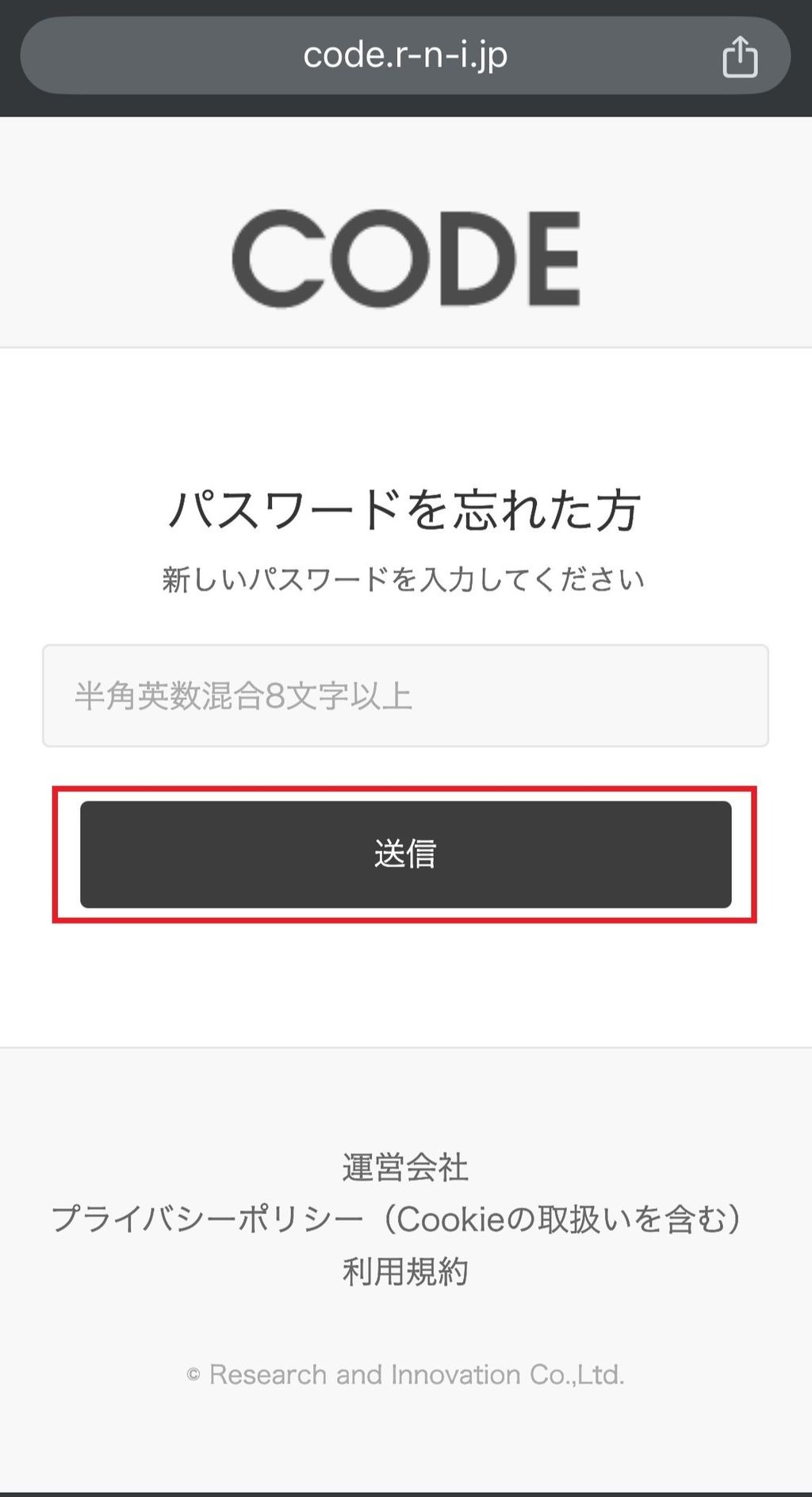
- 【パスワードを忘れた方】というページが開くので、新しく設定したいパスワードを入力し送信をタップ
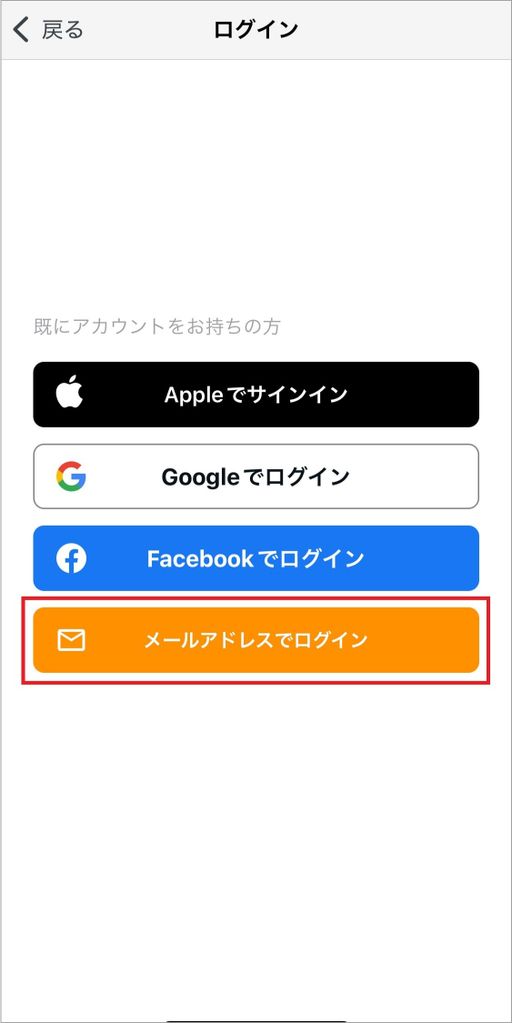
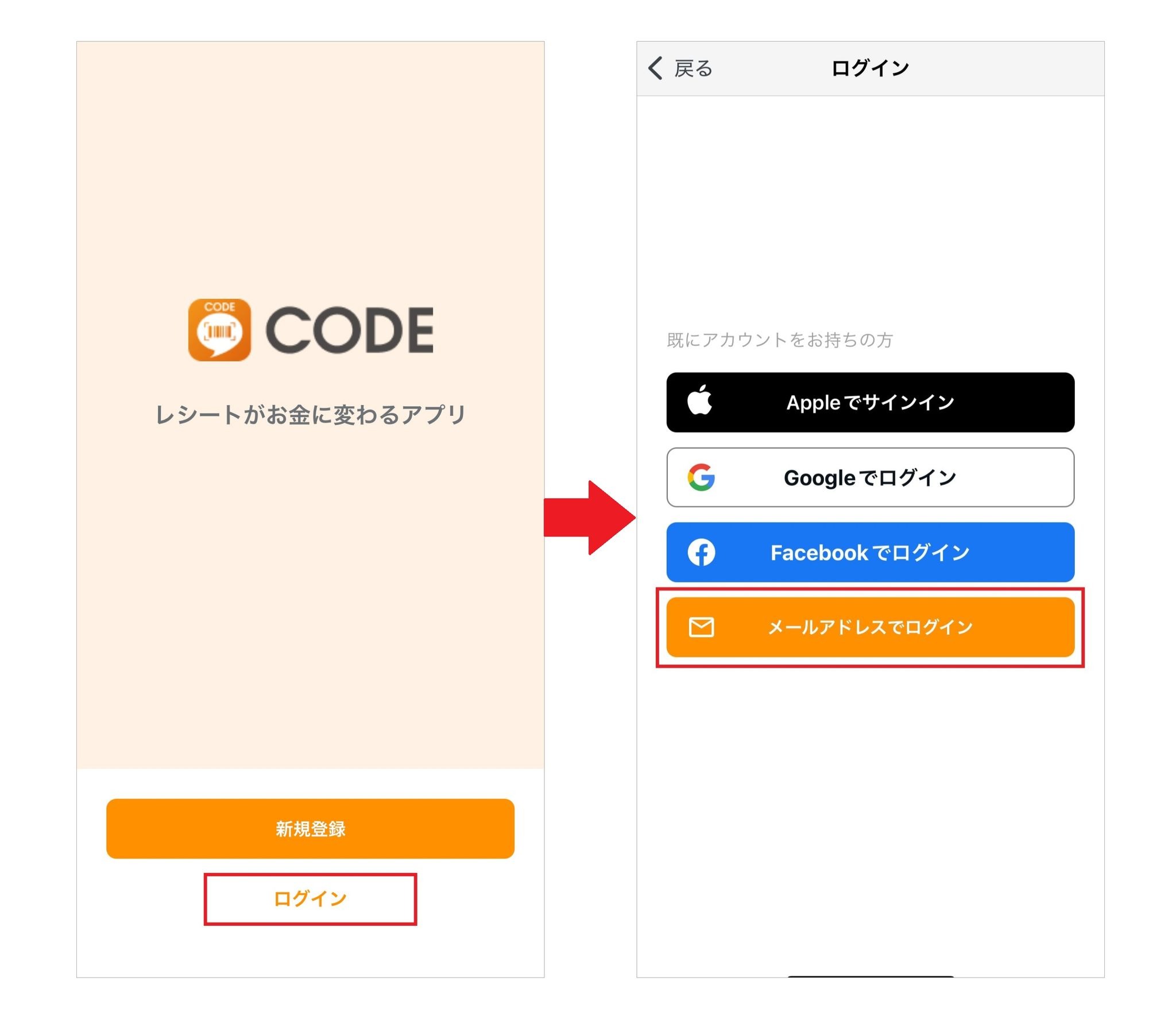
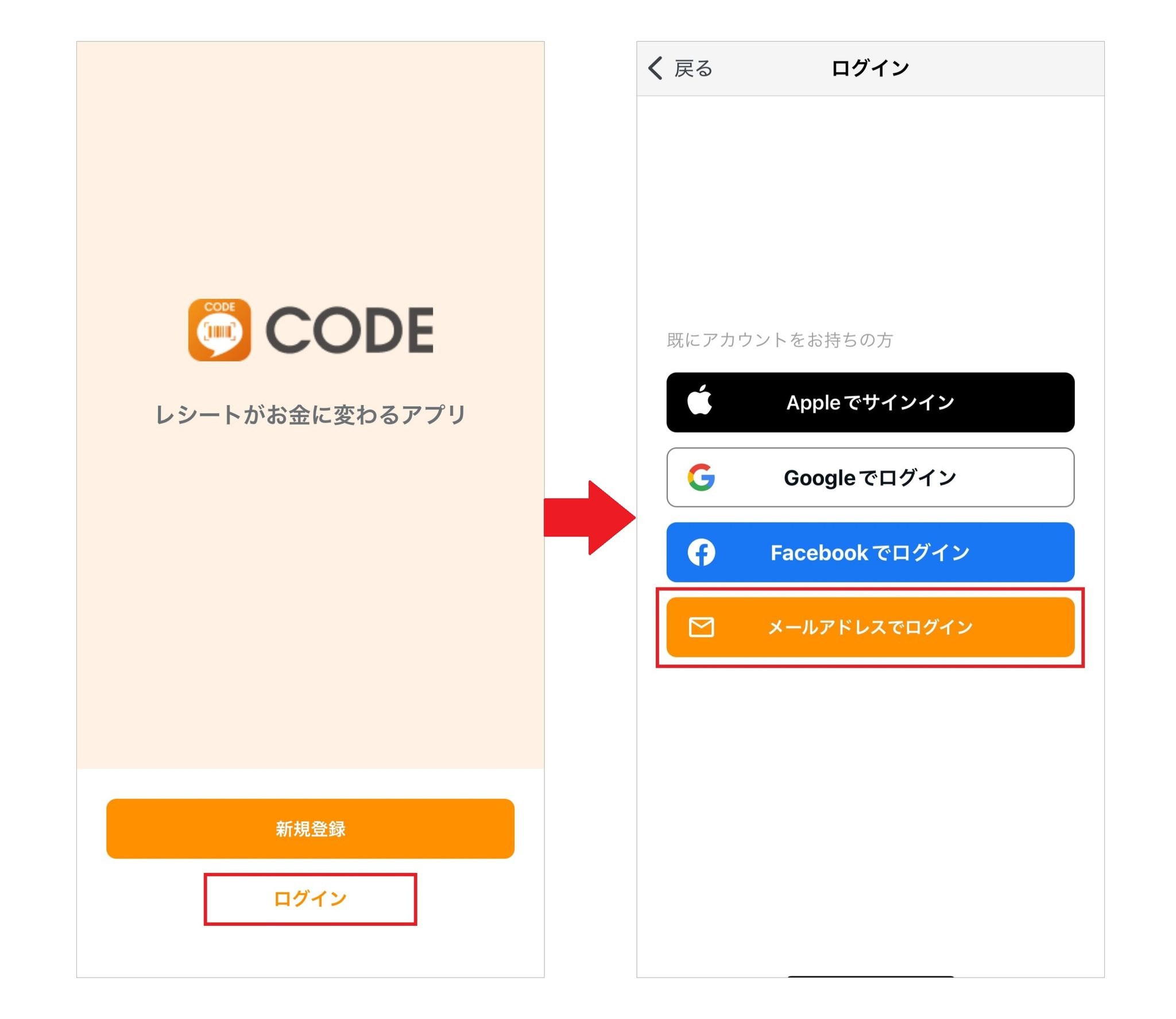
- CODEアプリを開いてログイン > メールアドレスでログインをタップ
- メールアドレスとパスワードを入力してログイン
▼メールアドレスを覚えていない場合▼
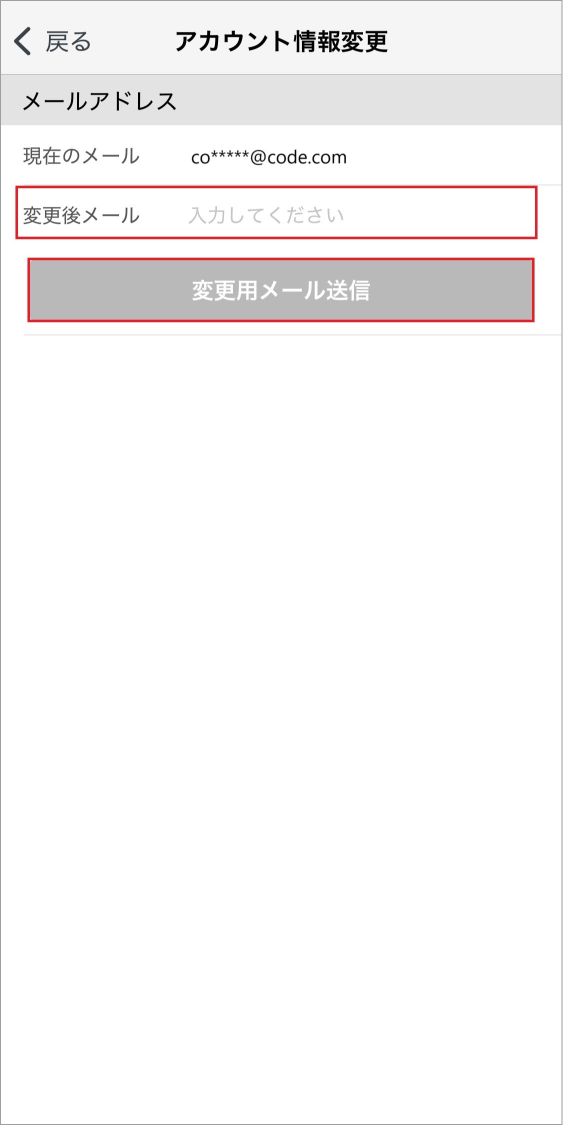
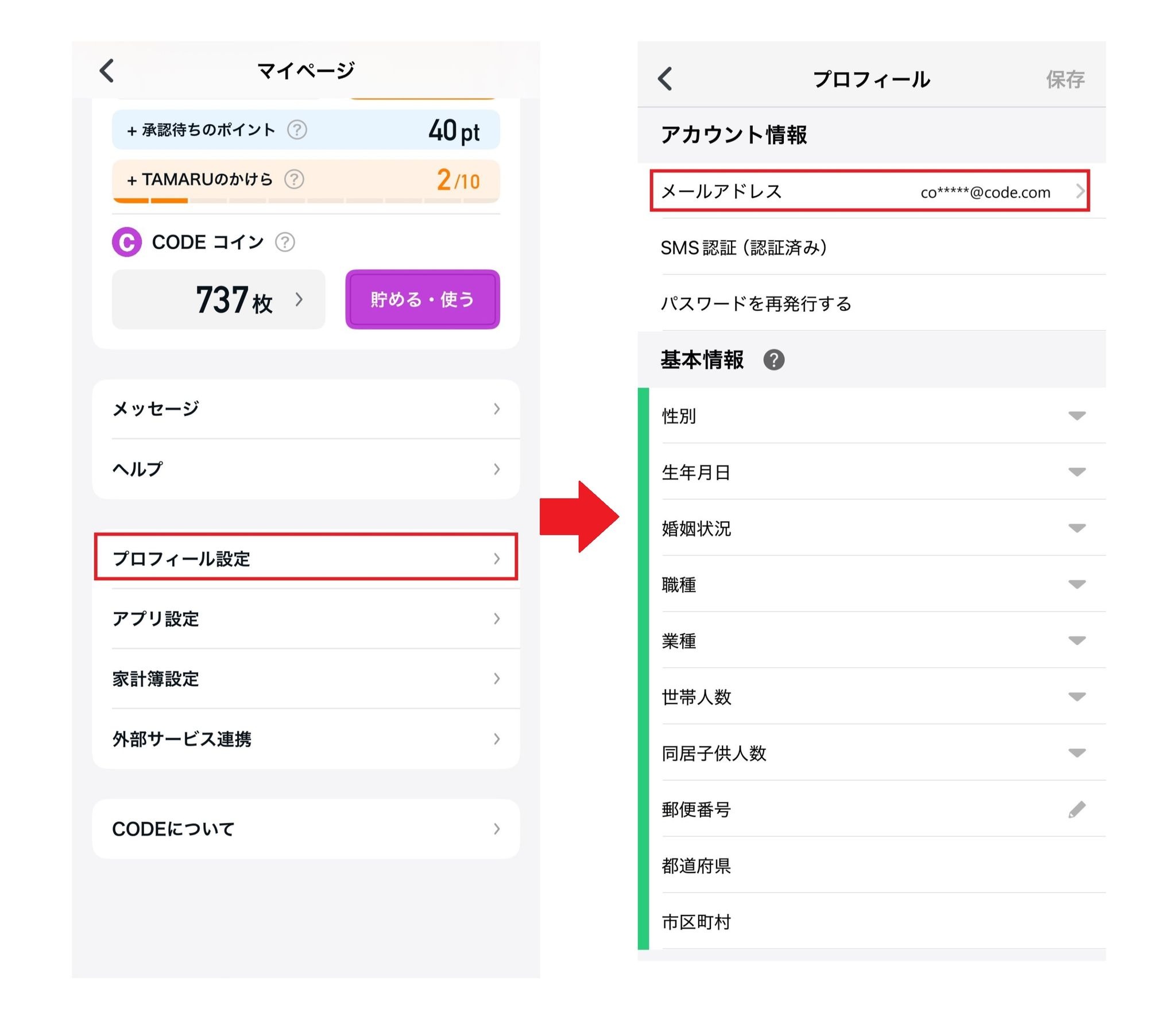
- マイページ > プロフィール設定 > メールアドレスをタップ
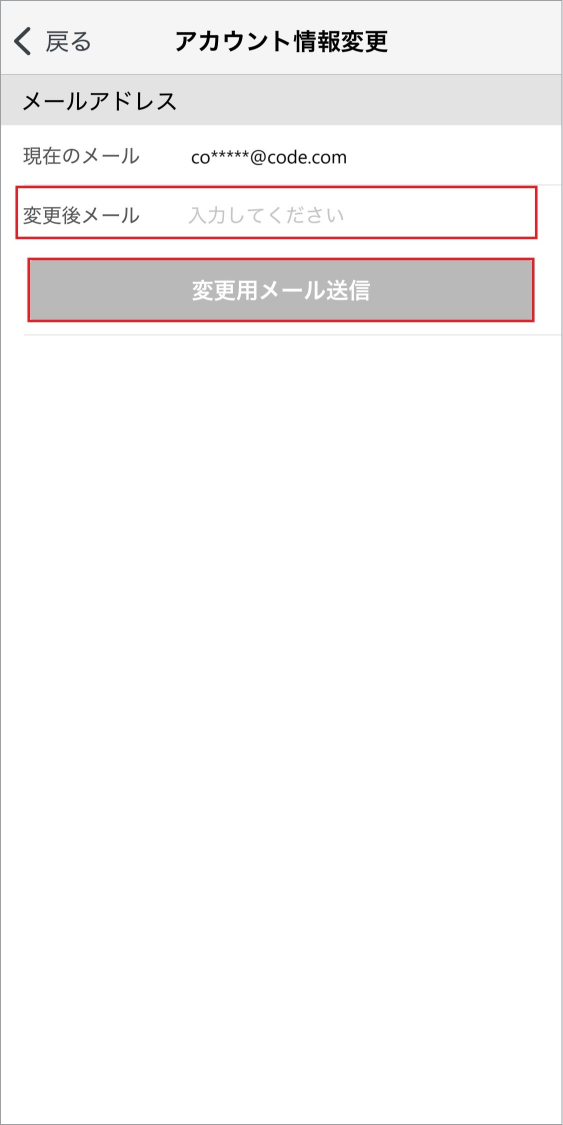
- 【変更後メール】にメールアドレスを入力し、変更用メール送信をタップ
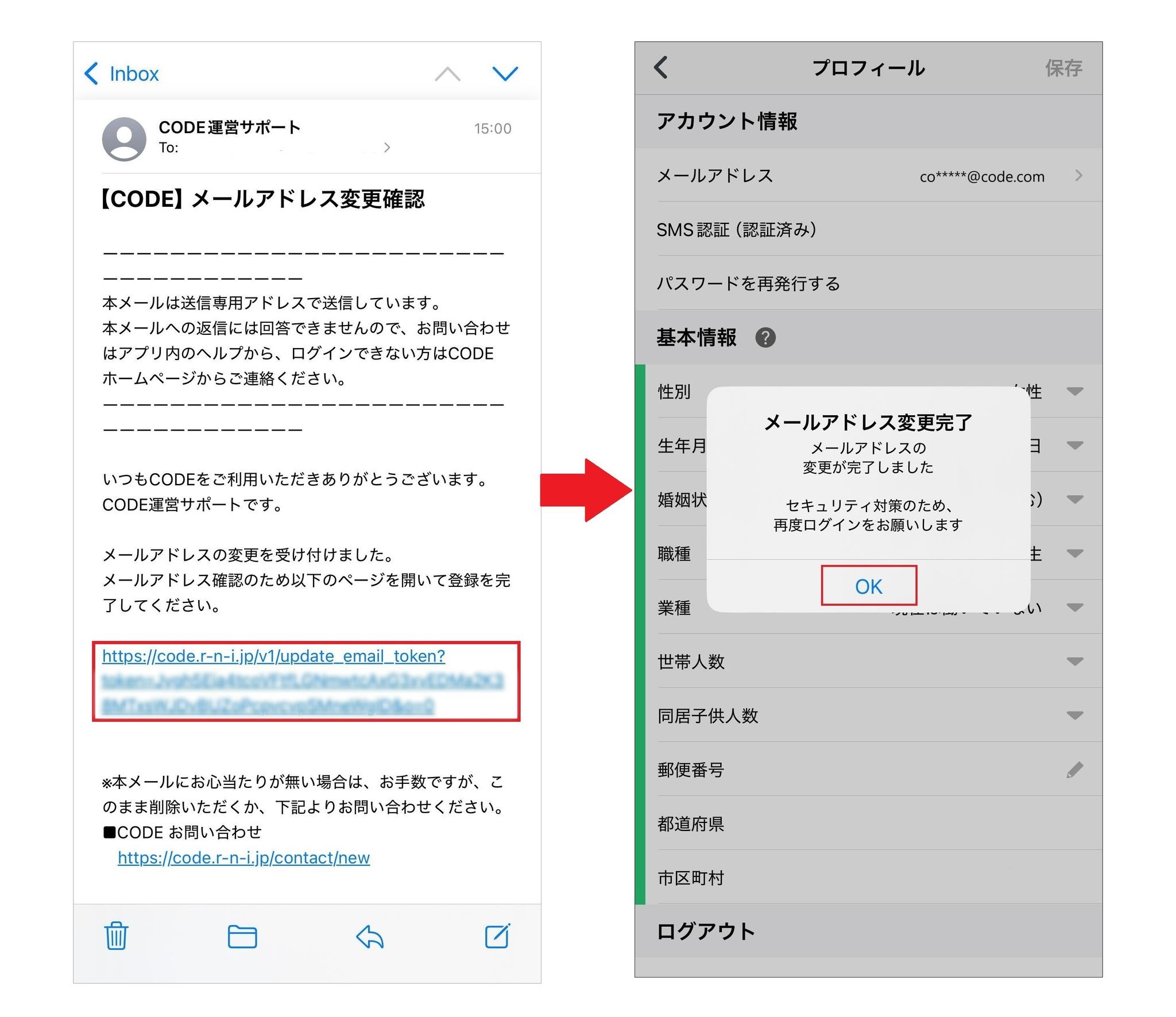
- CODEから届く【メールアドレス変更の確認】メールのURLをタップし、CODEアプリに遷移し【メールアドレス変更完了】の表示が出たらOKをタップ
- 再度CODEアプリを開いてログイン > メールアドレスでログインをタップ
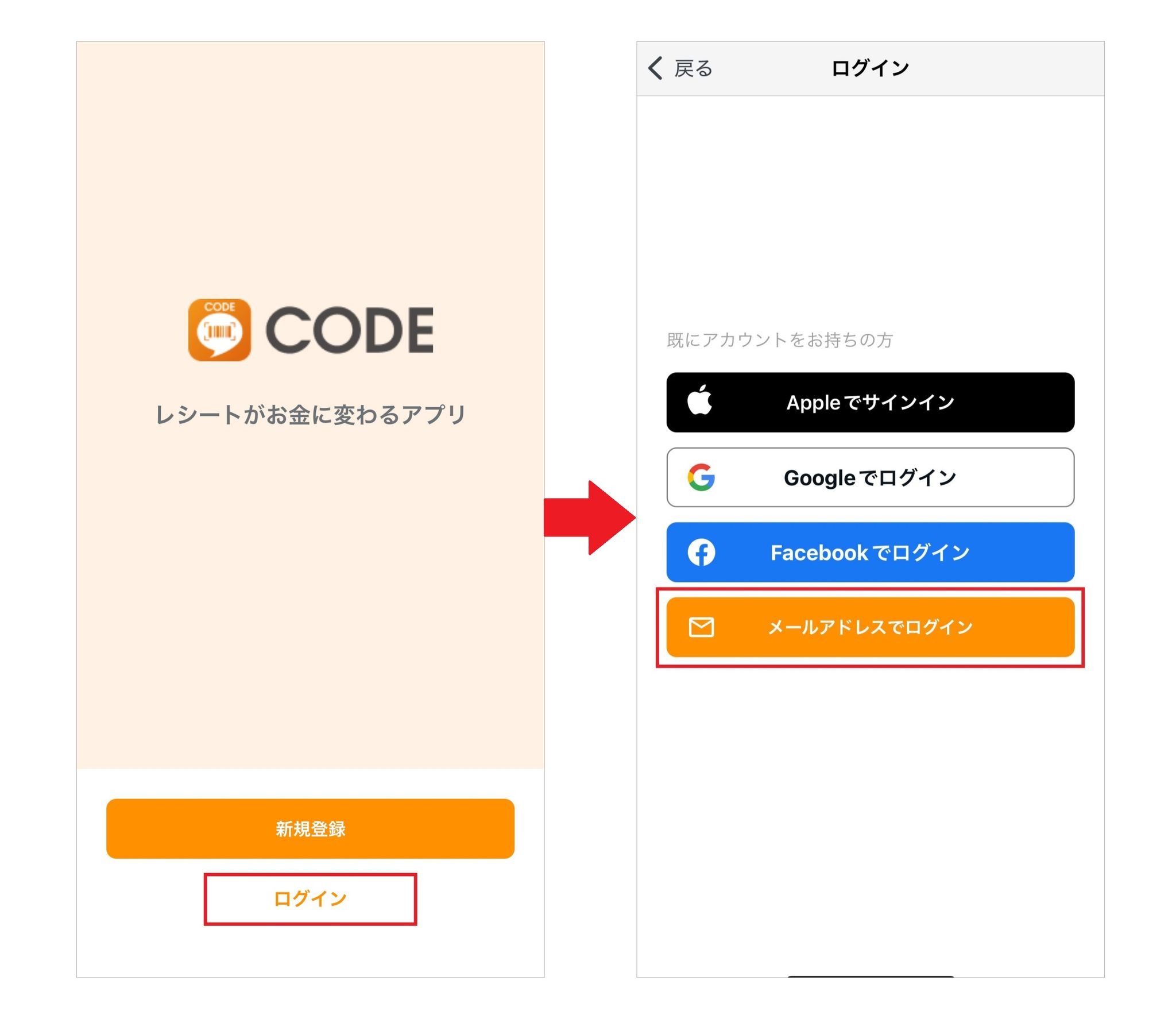
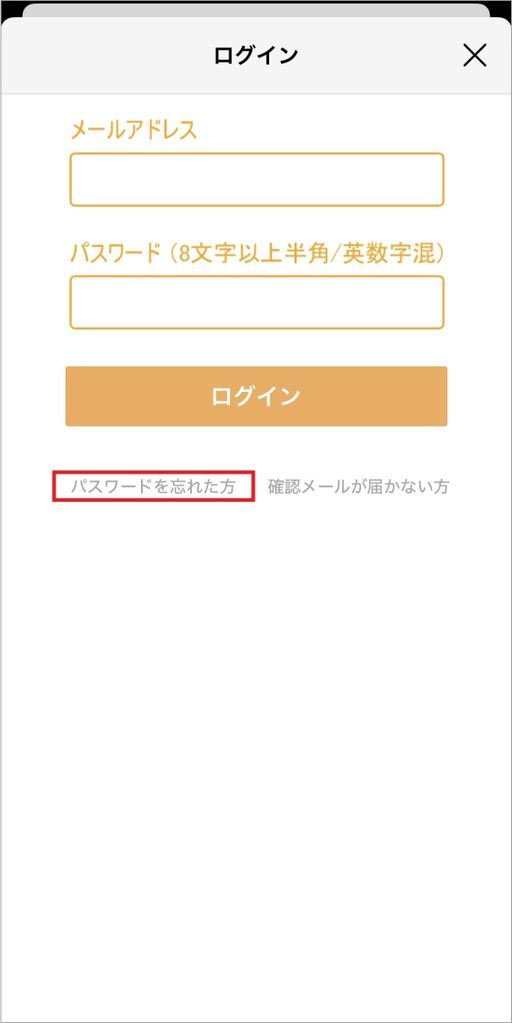
- 画面左下のパスワードを忘れた方をタップ
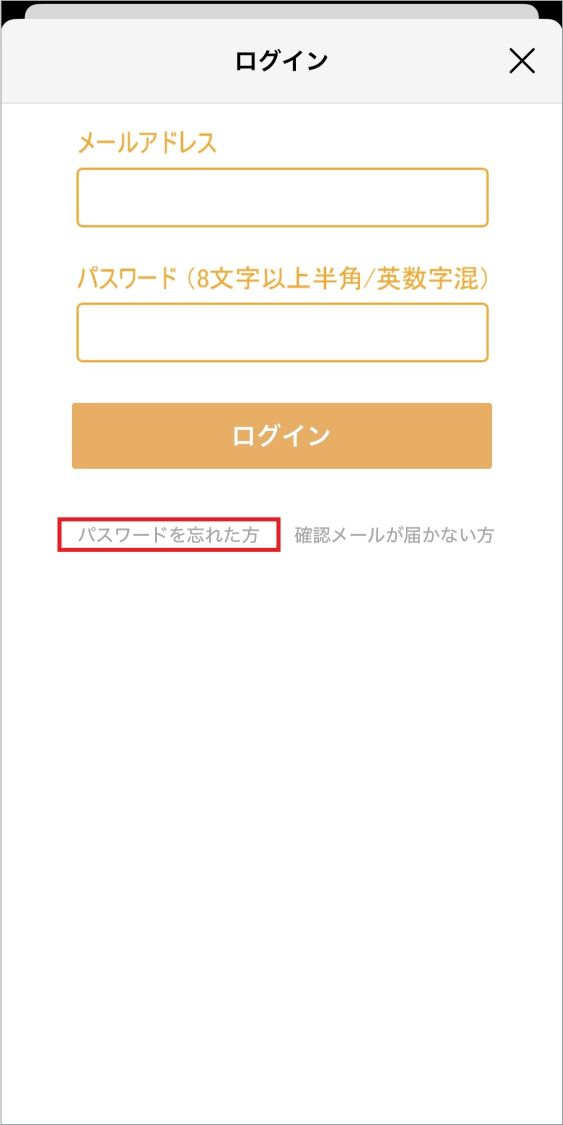
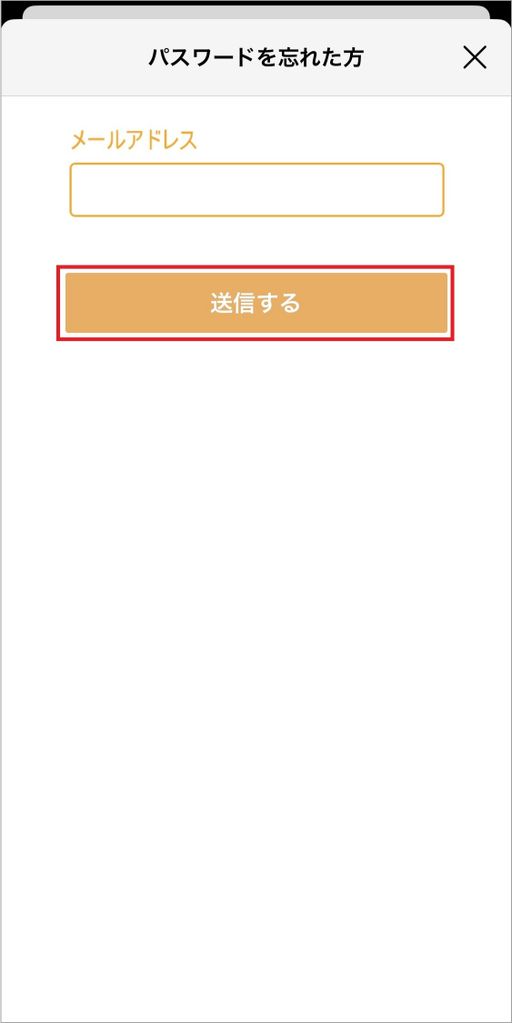
- メールアドレスを入力し、送信するをタップ
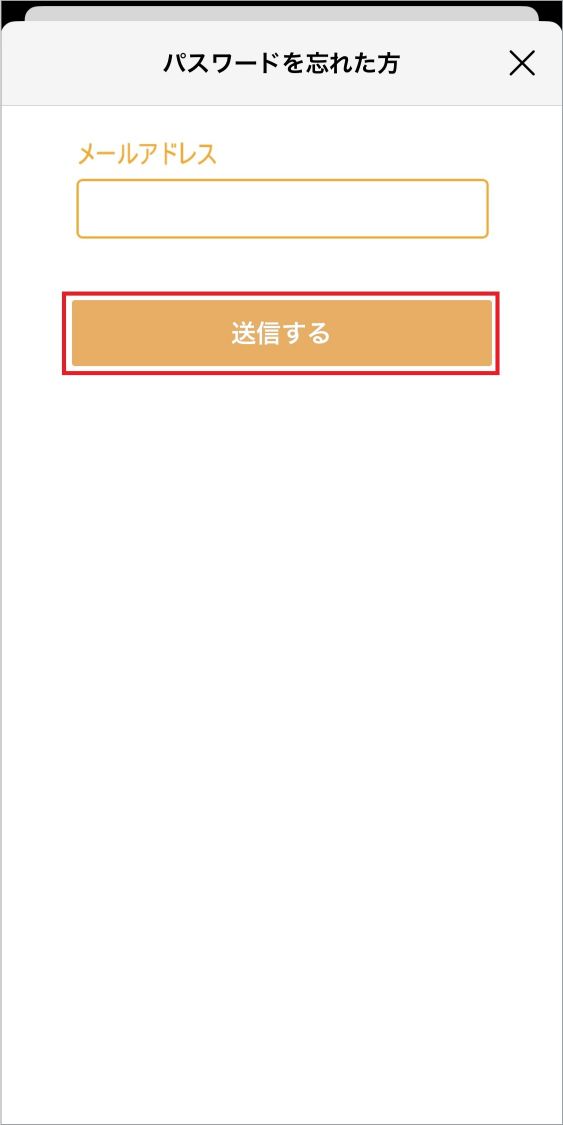
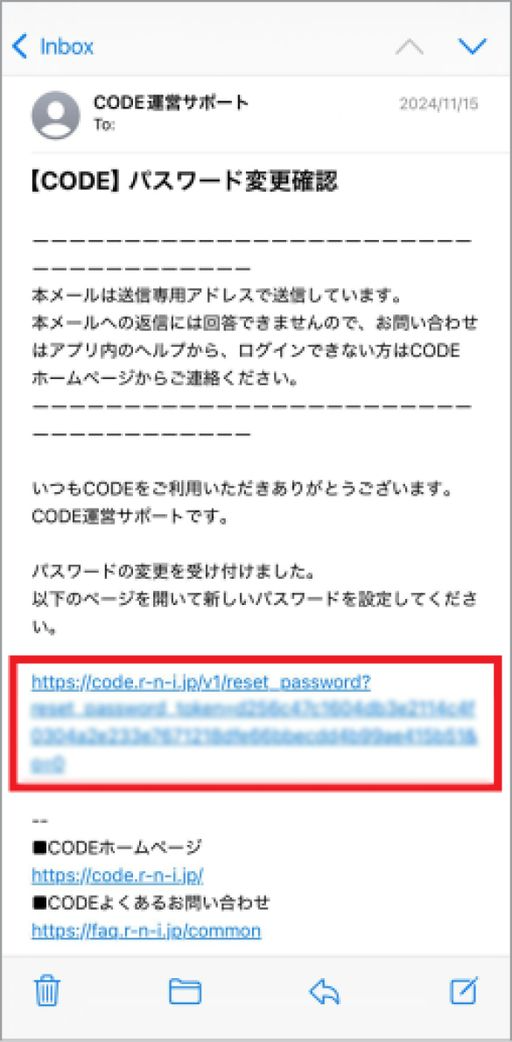
- CODEから届く【パスワードご変更の確認】メールのURLをタップ
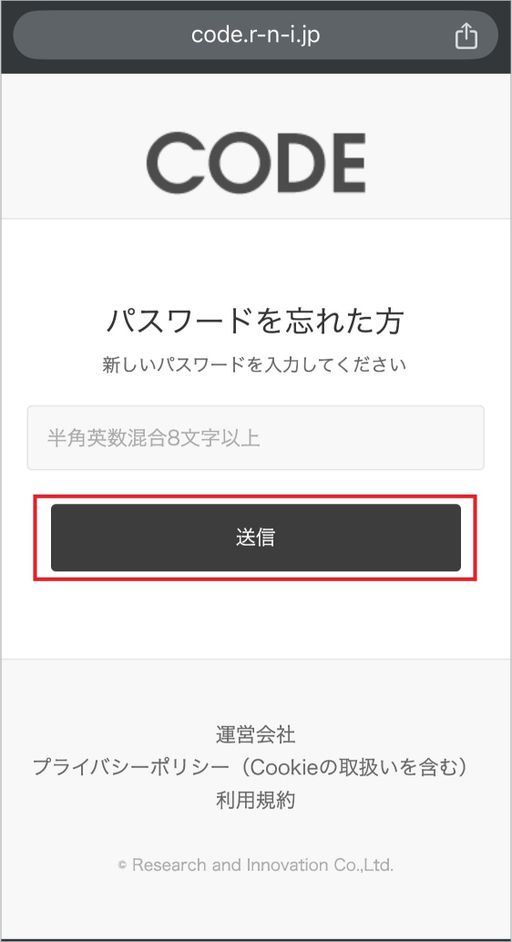
- 【パスワードを忘れた方】というページが開くので、新しく設定したいパスワードを入力し送信をタップ
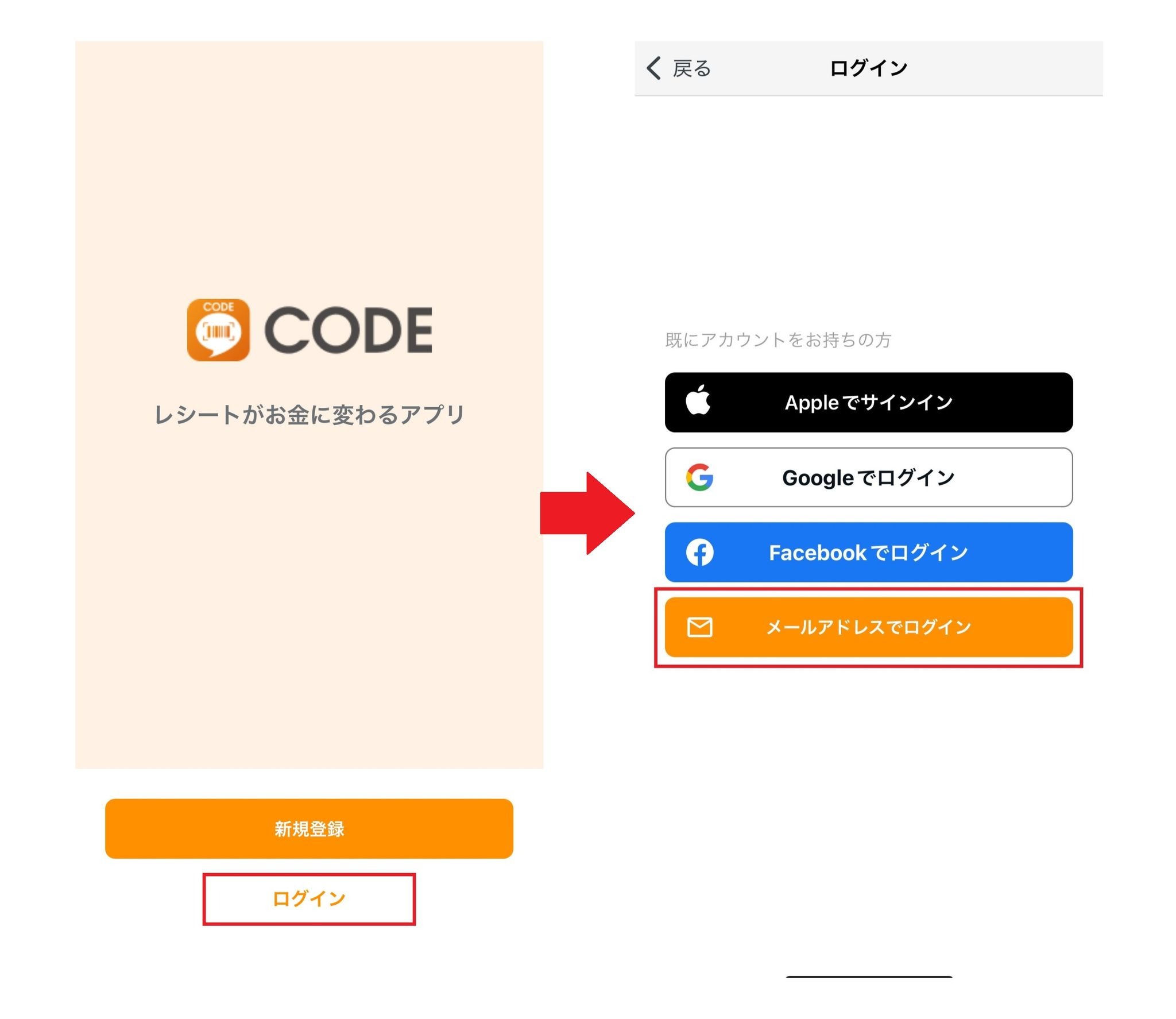
- CODEアプリを開いてログイン > メールアドレスでログインをタップ
- メールアドレスとパスワードを入力してログイン
■パスワード再発行手順(ログアウトしてしまった場合)
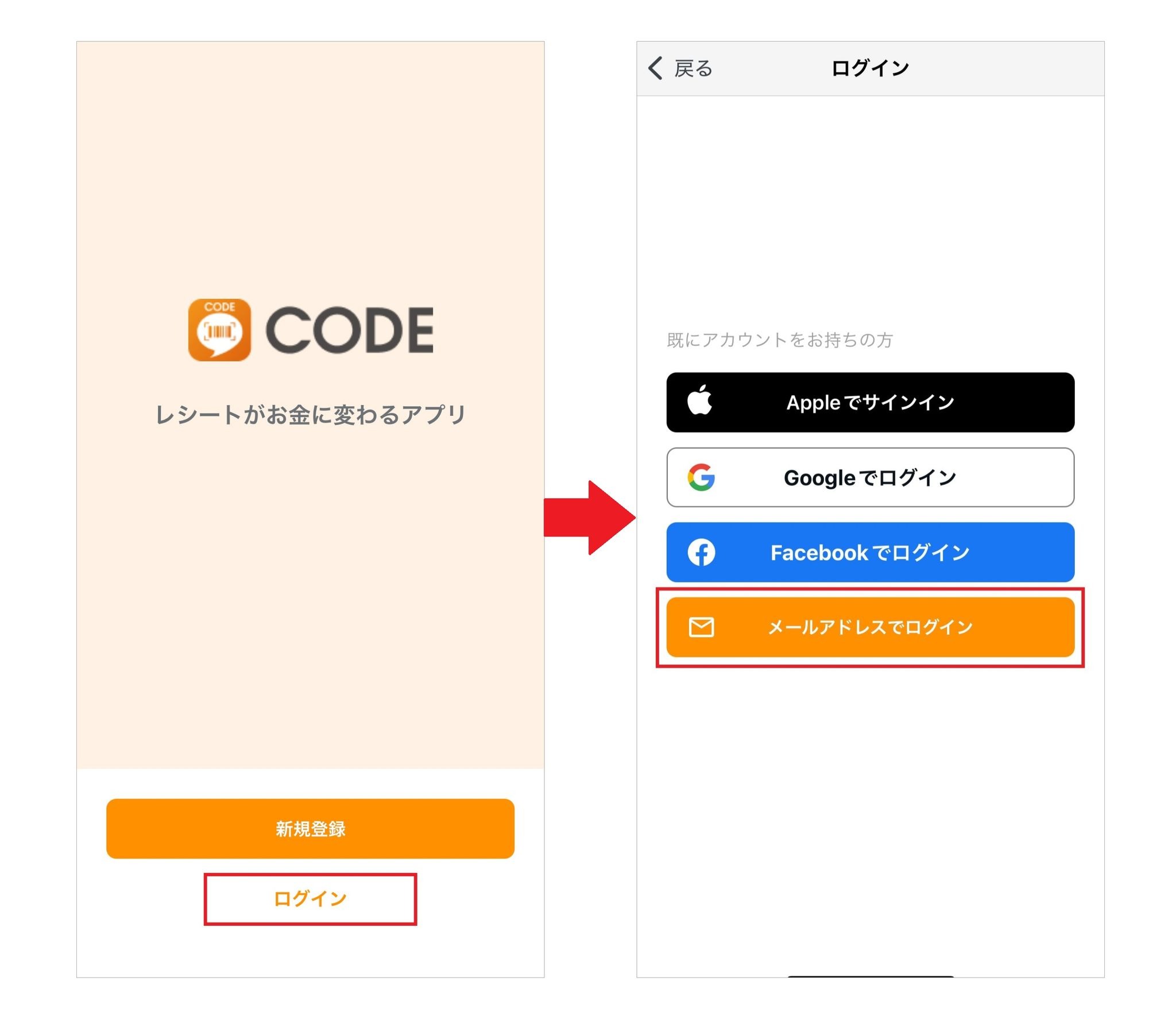
- CODEを開き、ログインをタップし、メールアドレスでログインをタップ
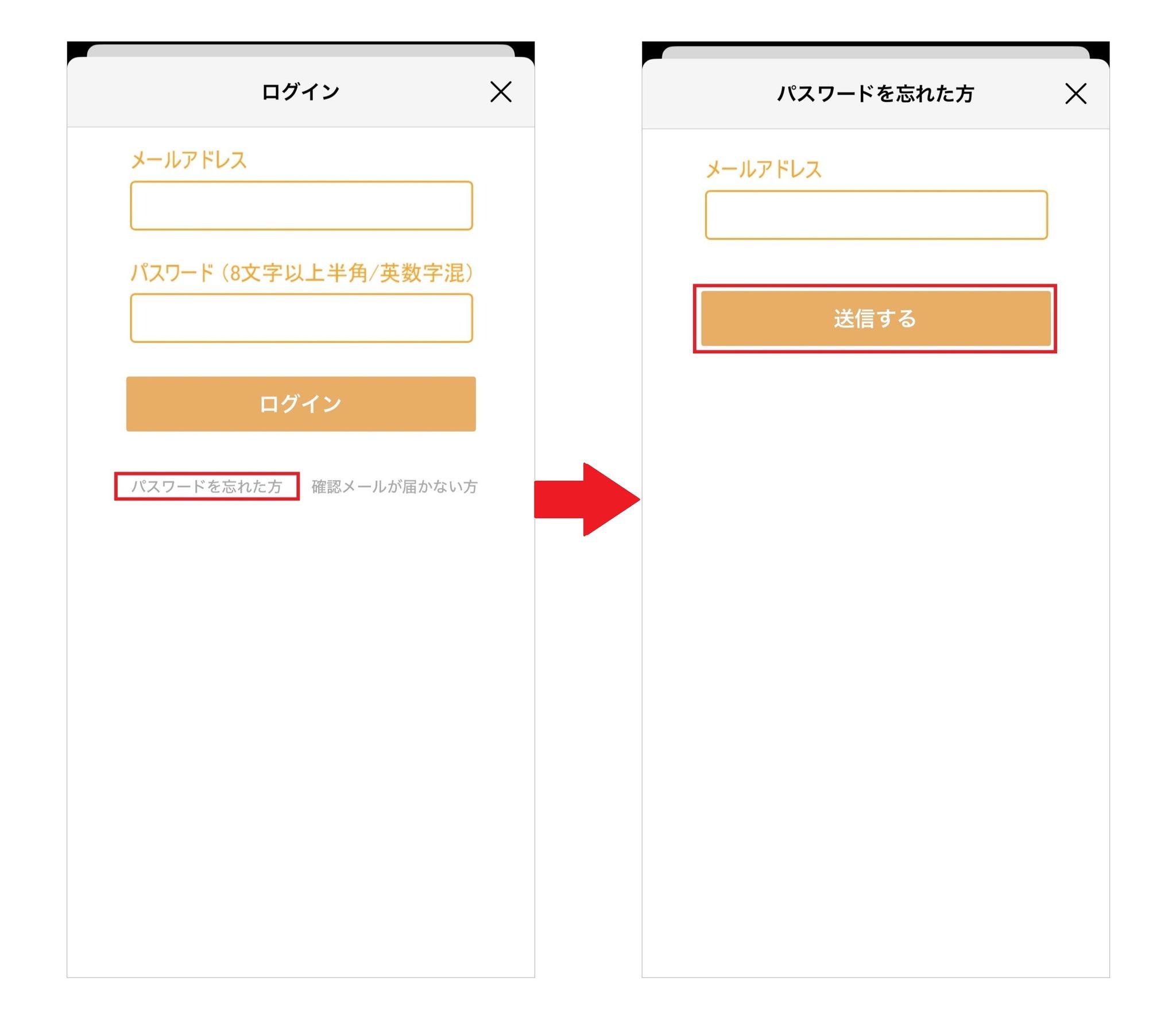
- パスワードを忘れた方をタップし、CODEに連携していたSNSアカウント(Twitter・Facebook)にてご利用のメールアドレスを入力し送信をタップ
- CODEから届く【パスワードご変更の確認】メールのURLをタップ
- 届いたメールからパスワードを再設定し、メールアドレスでログインをタップ
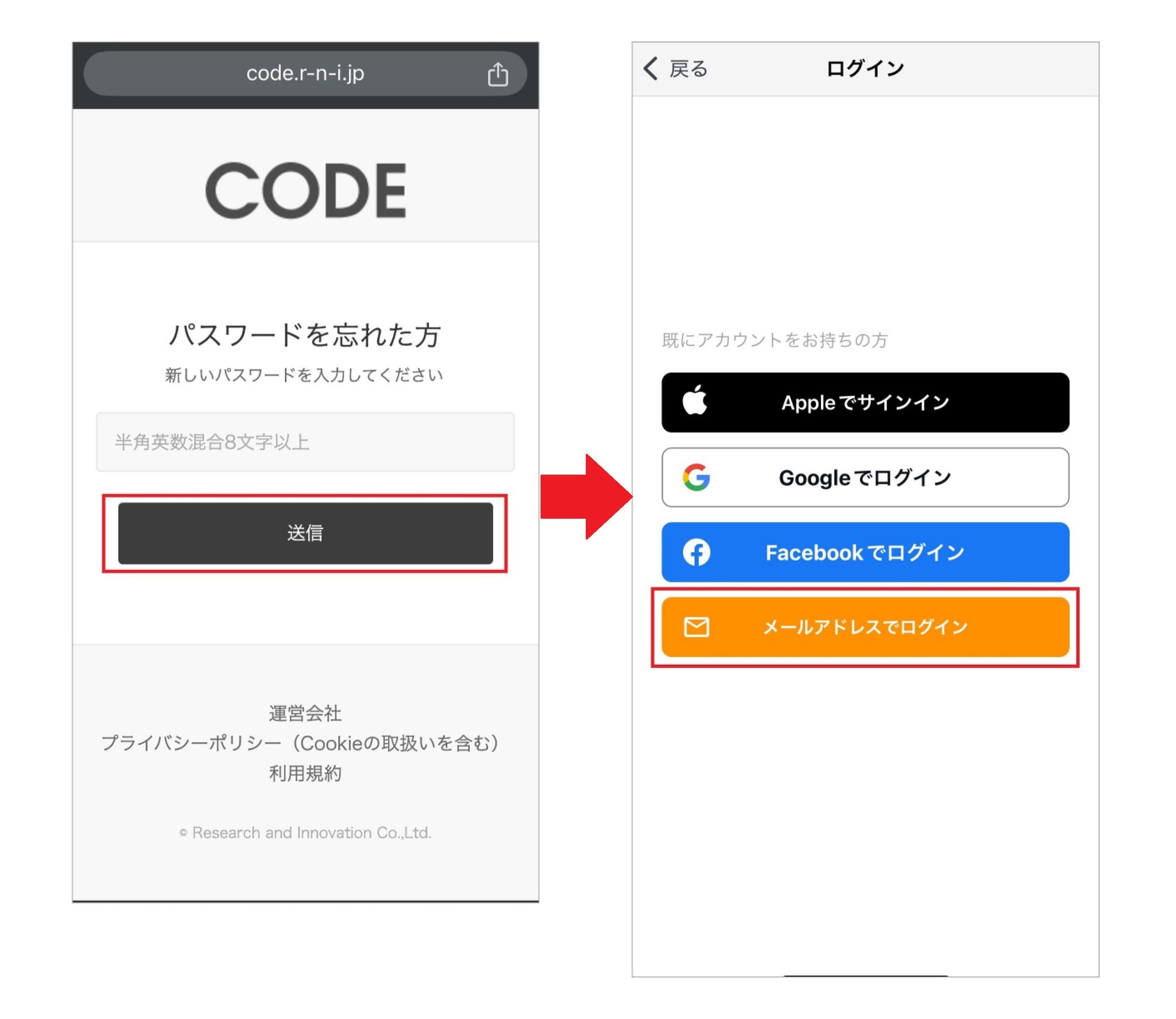
- 連携していたSNSアカウント(Twitter・Facebook)にてご利用のメールアドレス・設定したパスワードでログイン
▼パスワード再発行メールが届かない場合▼
CODEからのメールが届かない場合、まずは、迷惑メールフォルダに入ってしまっている場合がございますのでご確認ください。
迷惑メールフォルダに入っていない場合には、以下のドメインからのメールを受け取れるように受信設定をお願いいたします。
【ドメイン】@code.r-n-i.jp
また、ご入力いただいたメールアドレスのスペルミスなどがないか、念のため一度ご確認いただけますと幸いです。
上記をお試しいただいてもメール届かない場合は、下記の手順でメールアドレスの変更をお願いいたします。
- マイページ > プロフィール設定 > メールアドレスをタップ
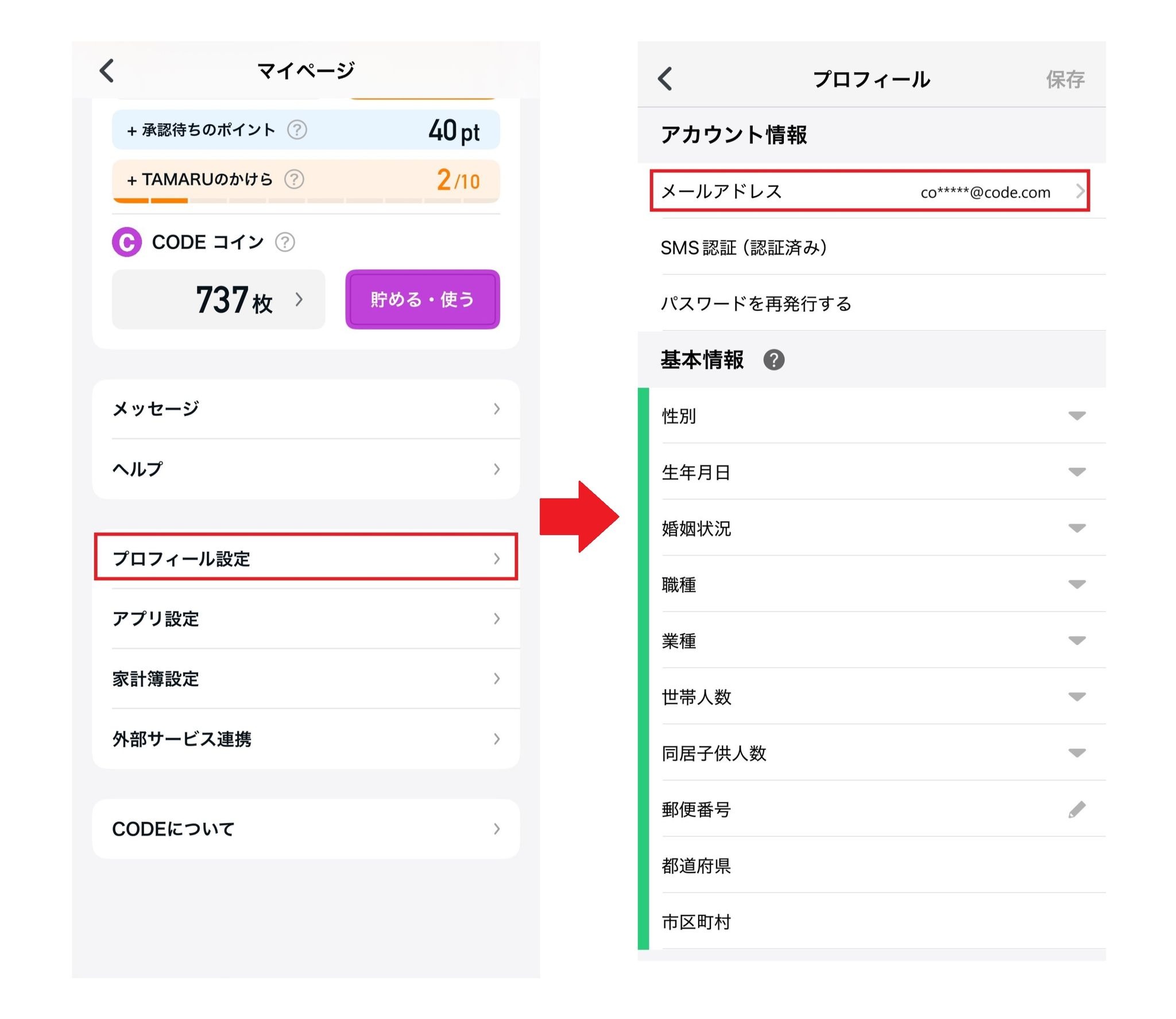
- 【変更後メール】にメールアドレスを入力し、変更用メール送信をタップ
- CODEから届く【メールアドレス変更の確認】メールのURLをタップし、CODEアプリに遷移し【メールアドレス変更完了】の表示が出たらOKをタップ
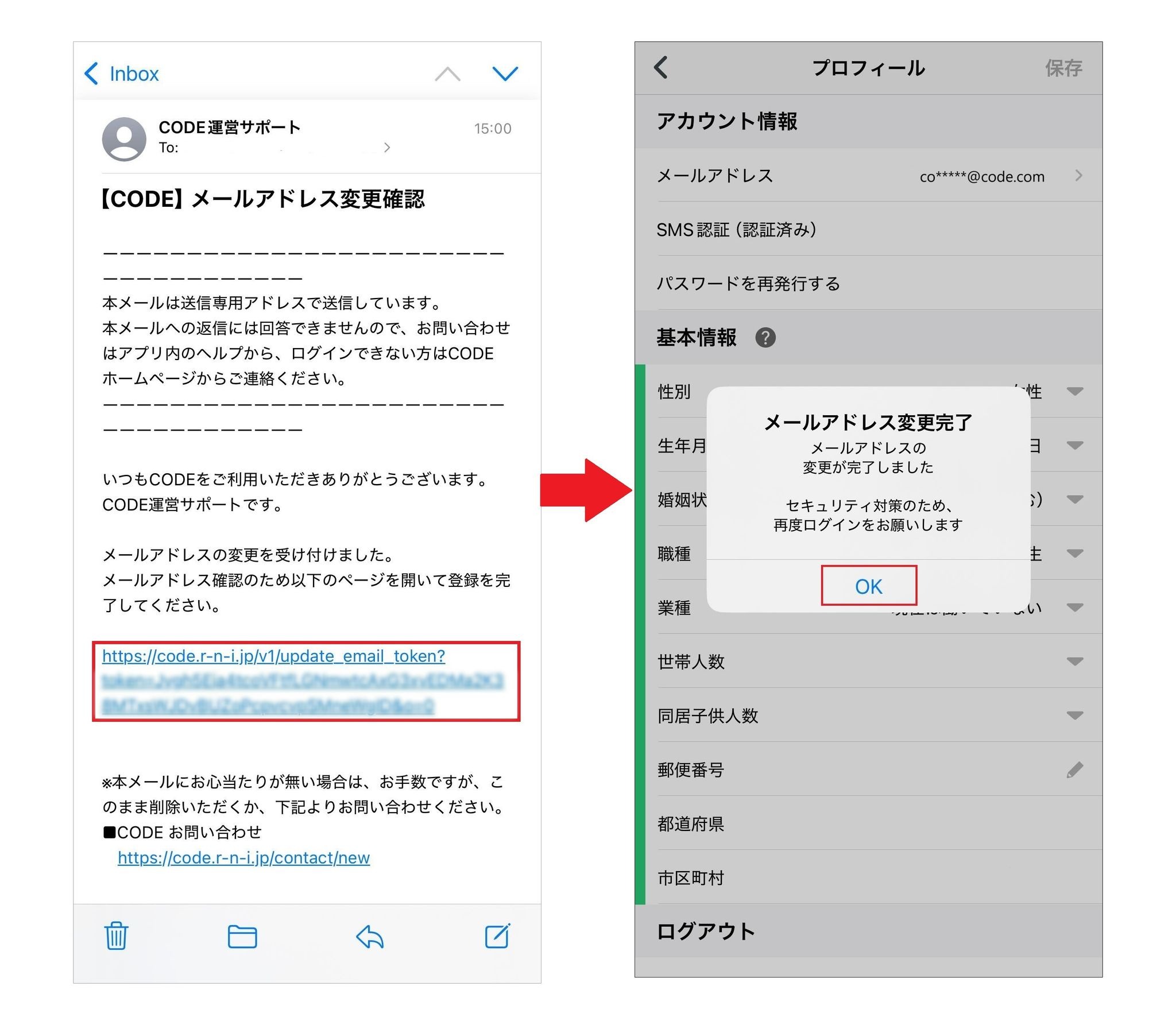
- 再度CODEアプリを開いてログイン > メールアドレスでログインをタップ
- 画面左下のパスワードを忘れた方をタップ
- メールアドレスを入力し、送信するをタップ
- CODEから届く【パスワードご変更の確認】メールのURLをタップ
- 【パスワードを忘れた方】というページが開くので、新しく設定したいパスワードを入力し送信をタップ
- CODEアプリを開いてログイン > メールアドレスでログインをタップ
- メールアドレスとパスワードを入力してログイン