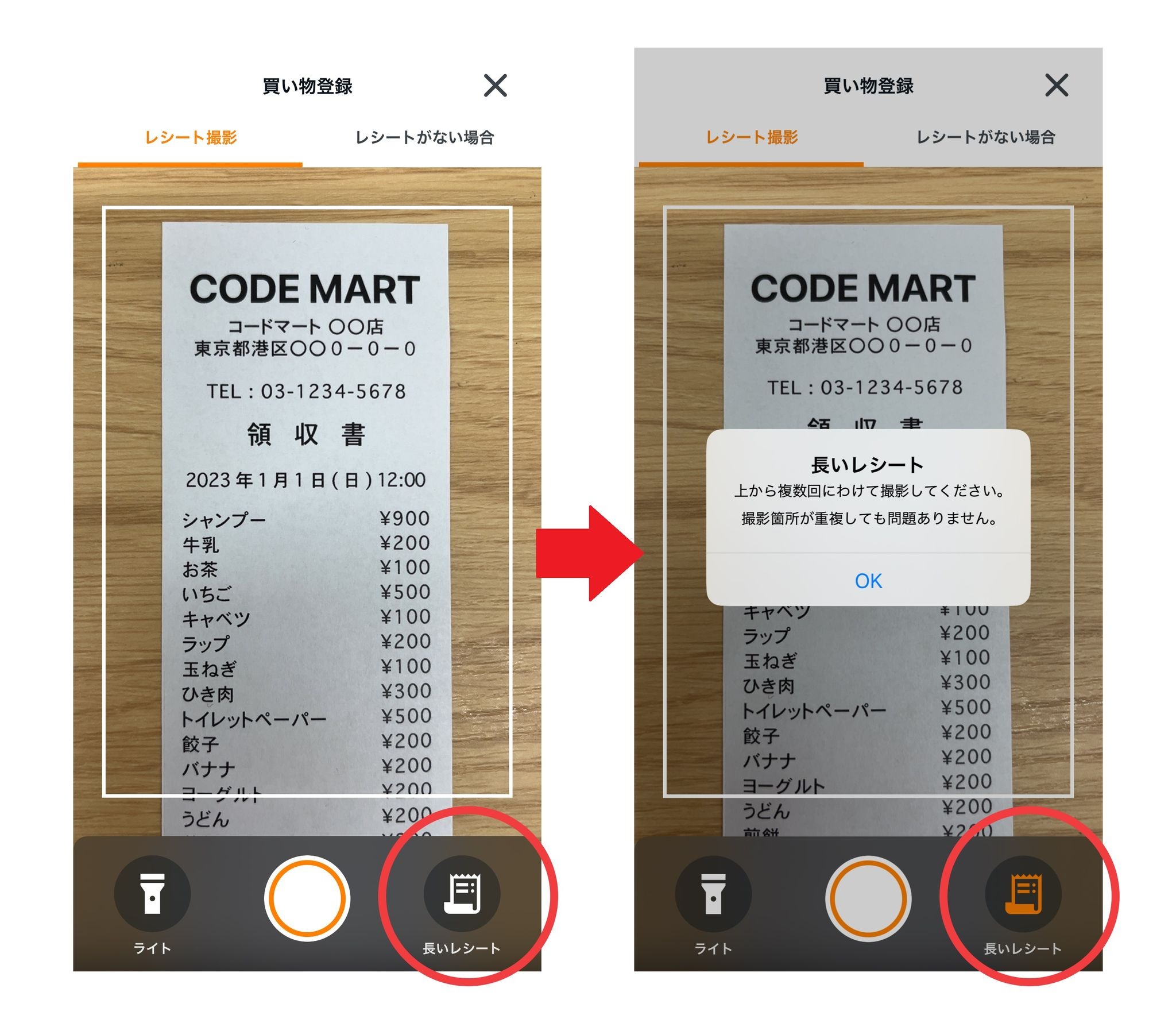
レシート撮影画面右下の長いレシートをタップして、購入した商品がすべて読み取れるように複数回に分けて撮影してください。
- 長いレシートモードになると、長いレシート ボタンがオレンジ色に変わります。
- 長いレシートモードは次回以降の買い物登録でも保持されます
- 長いレシートモードのままでも、短いレシートの登録が可能です。
【手順】
レシート撮影画面右下の長いレシートをタップ(OKをタップした後、画面下中央のボタンをタップしてレシートを撮影)
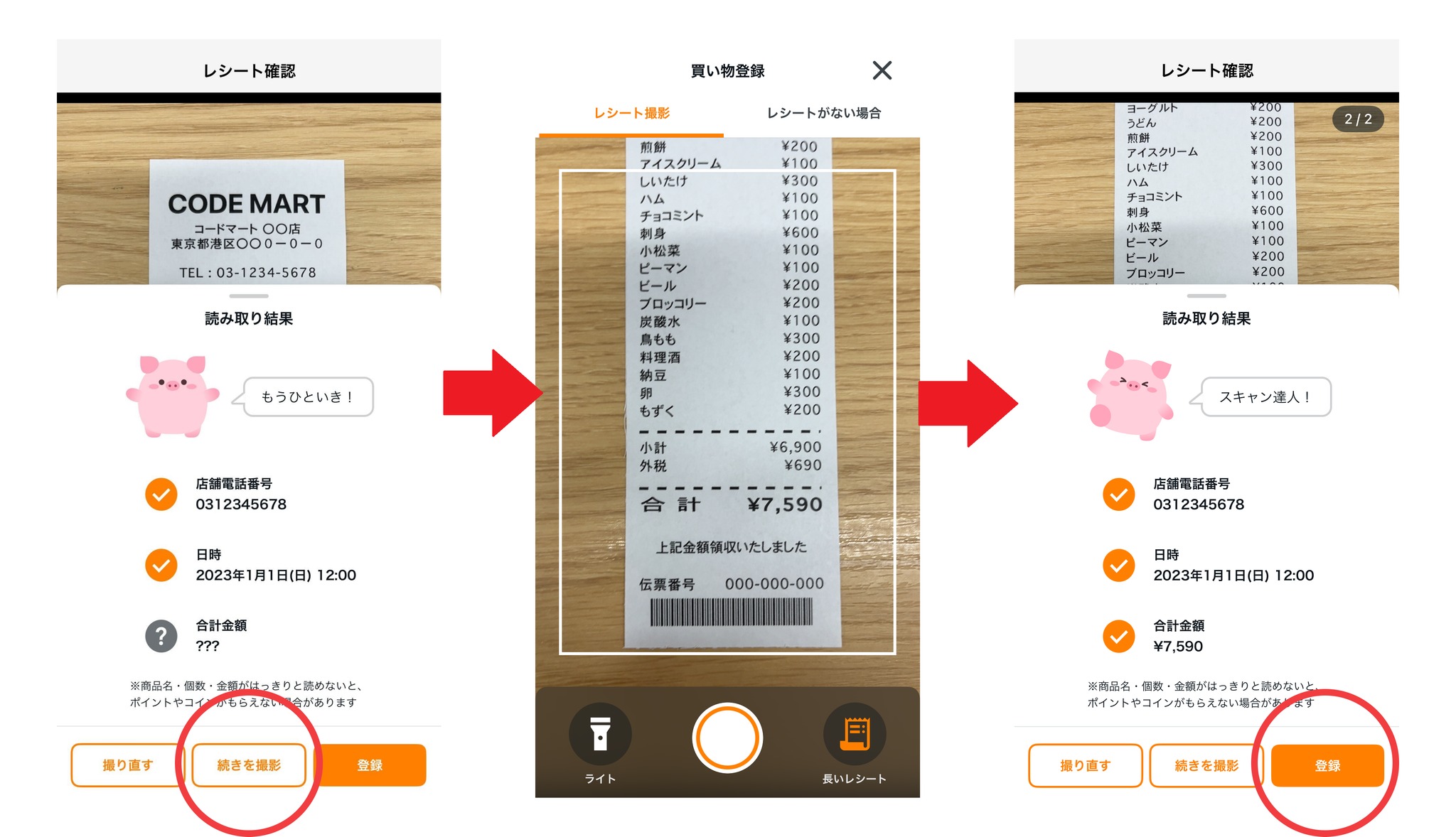
レシート確認画面に表示される「読み取り結果」の内容を確認し続きを撮影をタップして、レシートの続きを撮影して登録をタップ
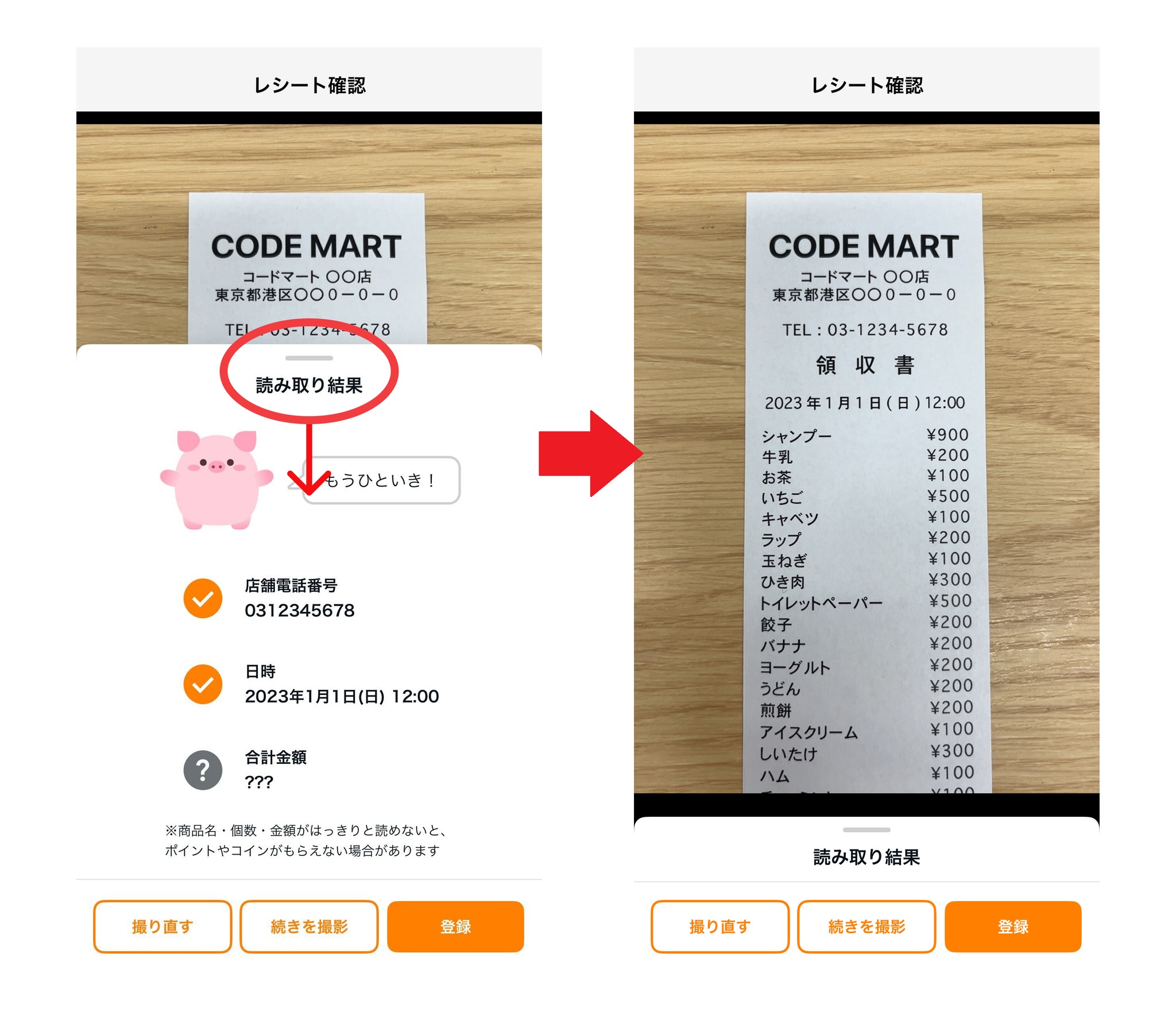
撮影したレシート写真は「読み取り結果」を下にスライドすることで、撮影したレシート全体を確認することが可能です。
長いレシート登録の一連の流れはこちら
この記事は役に立ちましたか?
それは素晴らしい!
フィードバックありがとうございます
お役に立てず申し訳ございません!
フィードバックありがとうございます
フィードバックを送信しました
記事の改善におけるご協力ありがとうございます。